
1. De inschrijving is gesloten. Je kan nu de schema's aanmaken en gaan plaatsen en loten.
Klik als eerste op "Indeling" in de online toernooiplanner.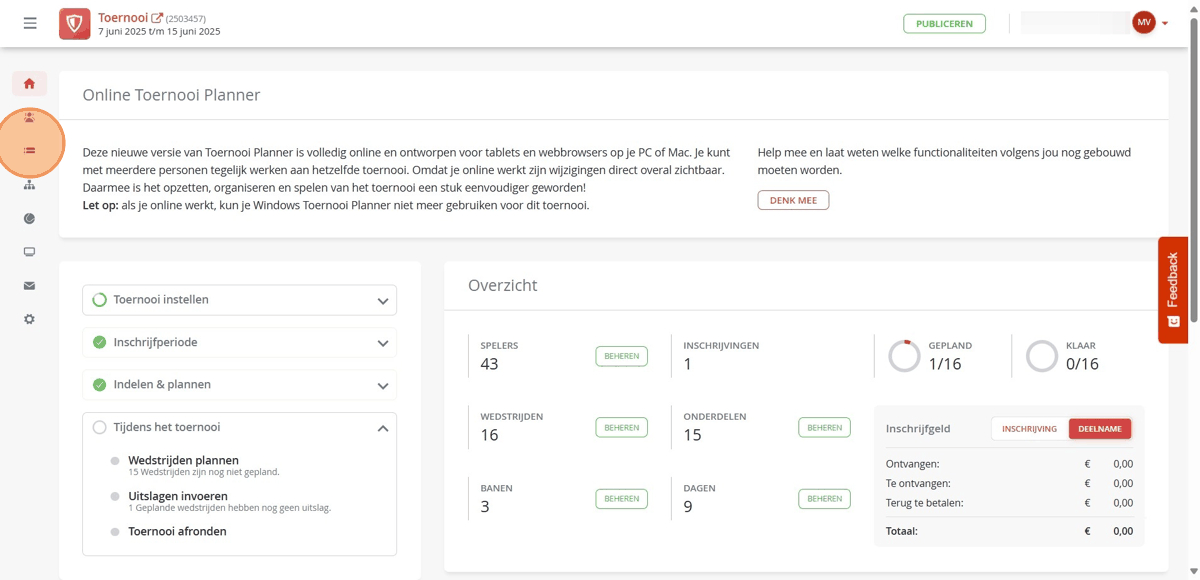
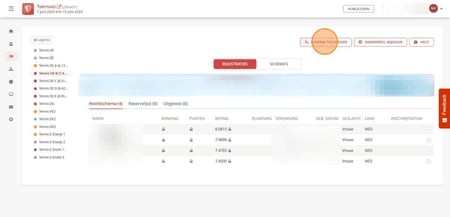
2. We maken als eerst een afvalschema met verliezersronde. Klik op "Schema toevoegen".
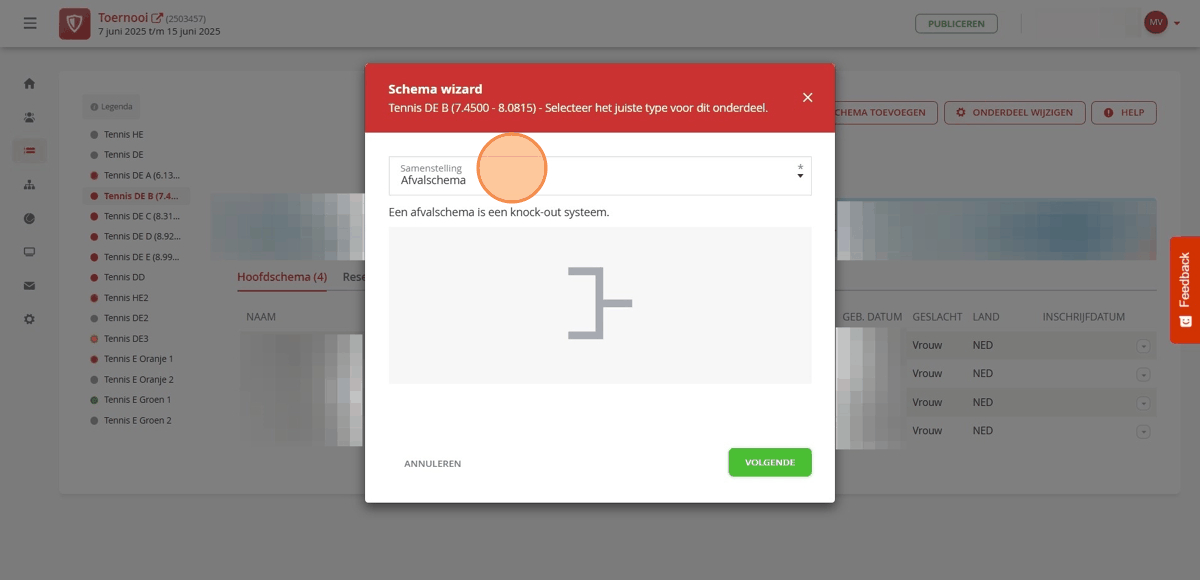
3. Hier kan je kiezen wat voor schema je wilt. Denk aan een poule, uitspeelschema, poulefase met afvalschema, etc. In dit geval kiezen we voor een afvalschema. Klik vervolgens op 'Volgende'.
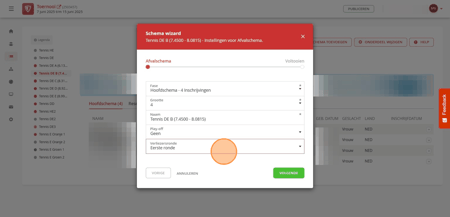
4. Wanneer je een verliezersronde wilt in je afvalschema, kan je dat hier instellen. Klik
vervolgens weer op 'Volgende'.
5. Controleer hier nog een keer de instellingen, klik vervolgens op "Opslaan".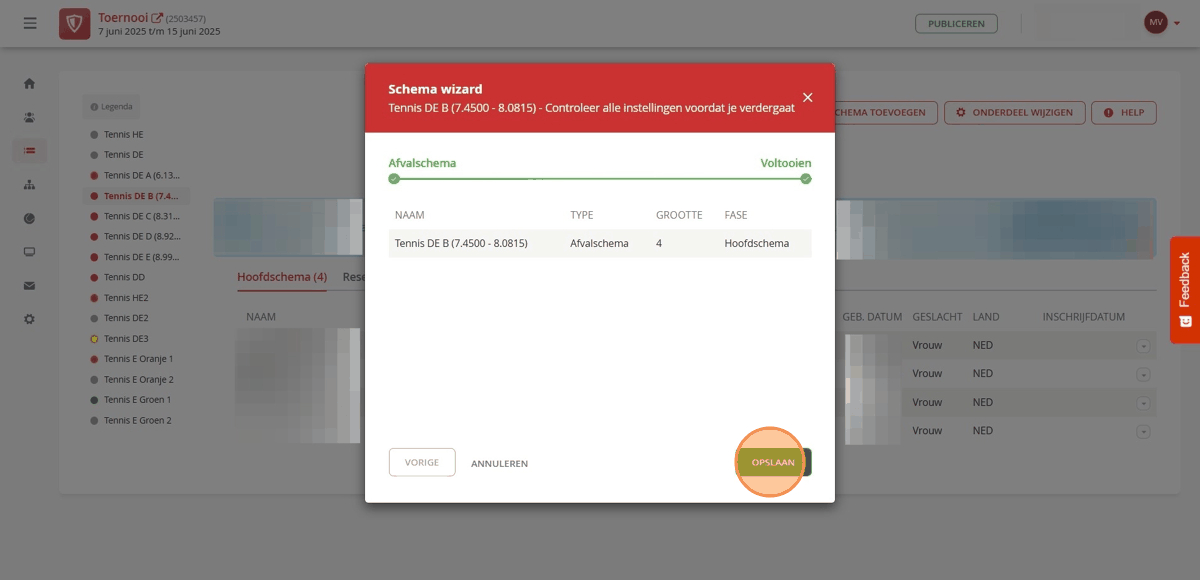
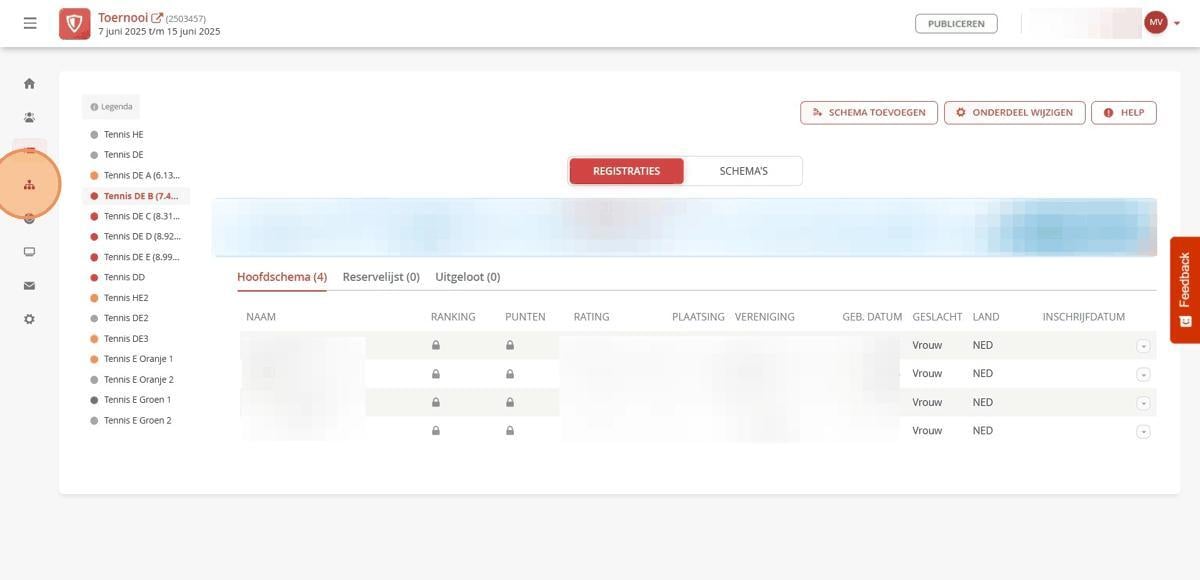
6. Het schema is nu aangemaakt. Om te plaatsen en te loten klik je op "Schema's".
7. Klik hier op "Plaatsen & loten".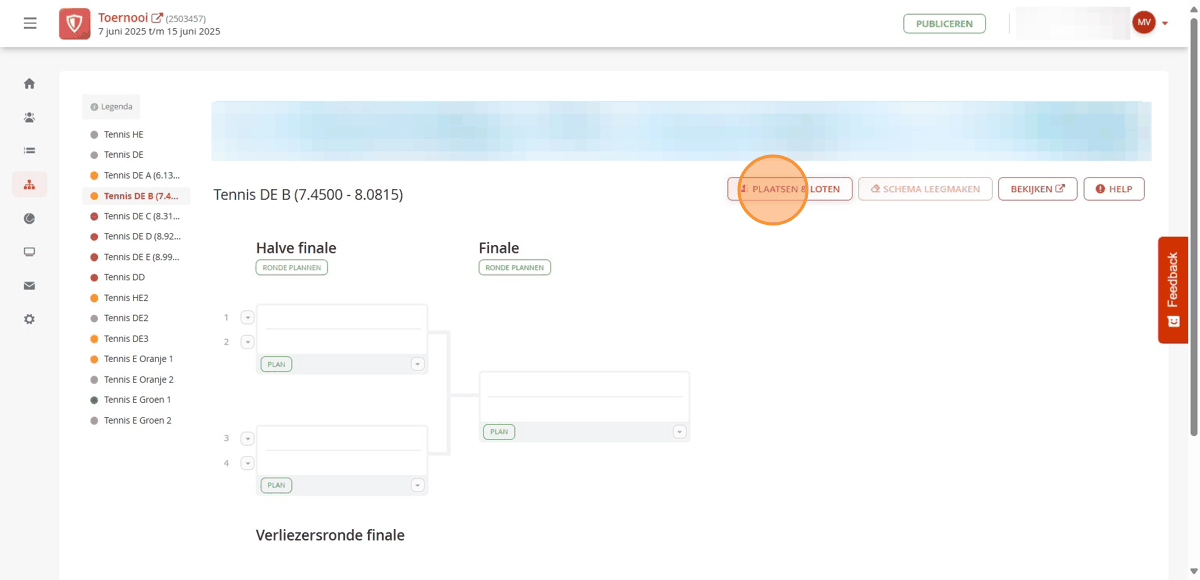
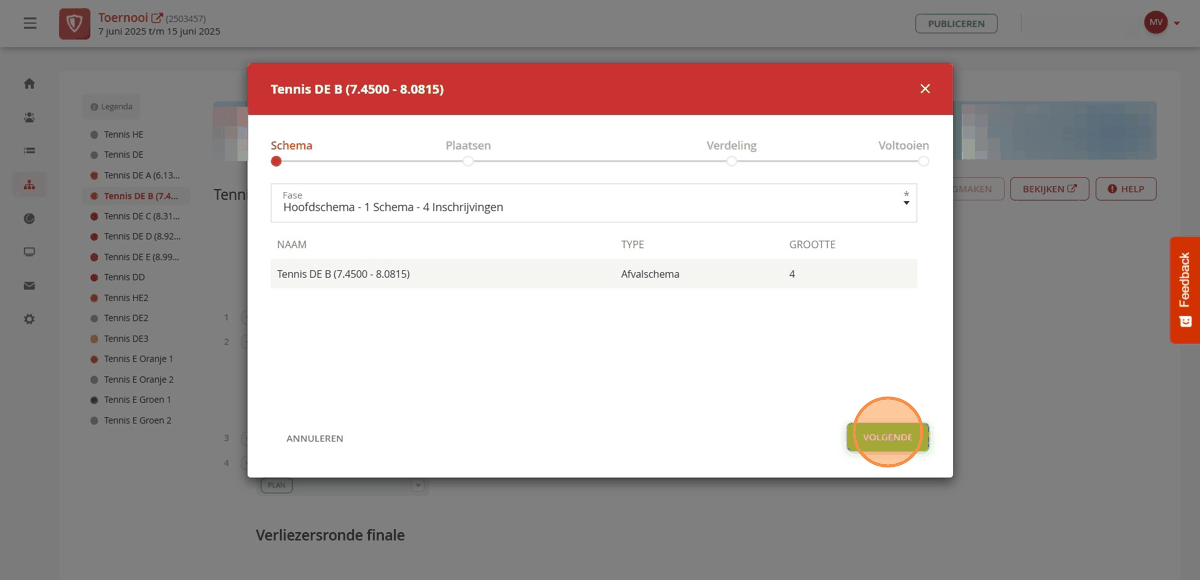
8. Je krijgt hier te zien wel schema je gaat plaatsen en loten. Klik hier op "Volgende".
9. Zorg voor een open toernooi dat de plaatsing wordt gedaan op rating.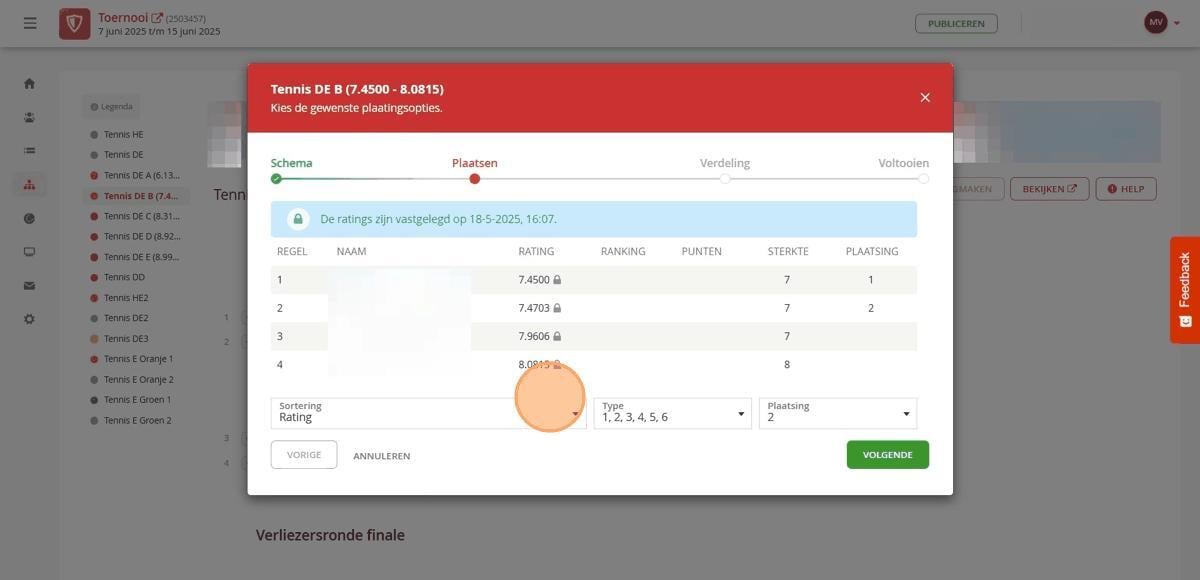
10. Je kan er hier voor kiezen hoeveel spelers je wilt plaatsen. Kijk in het toernooireglement wat
toegestaan is voor de grootte van jullie schema.
11. Staat de plaatsing goed? Klik dan op "Volgende".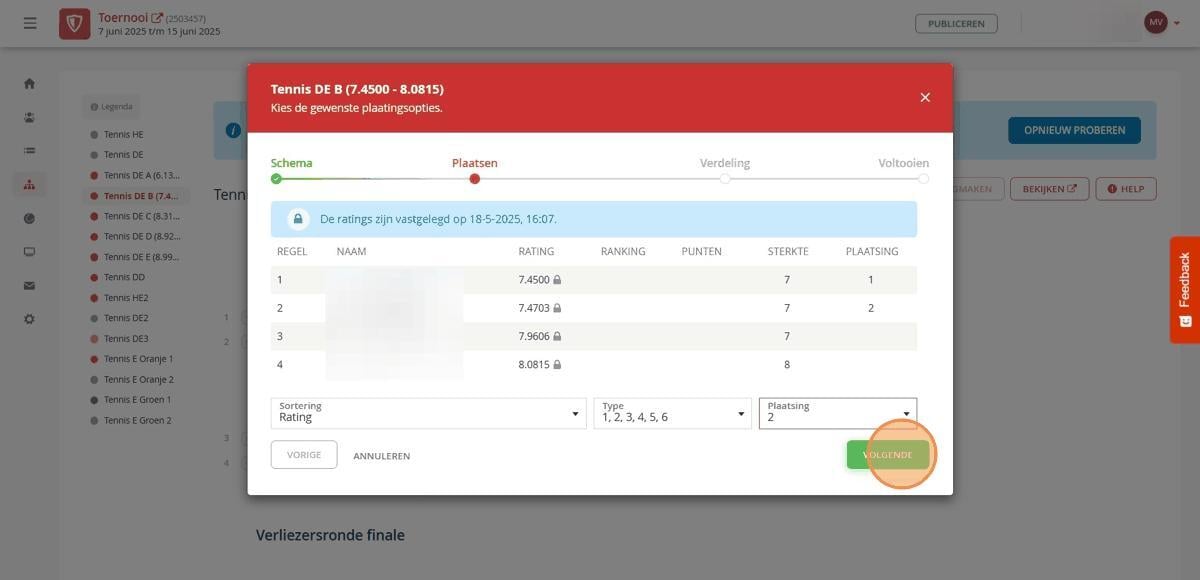
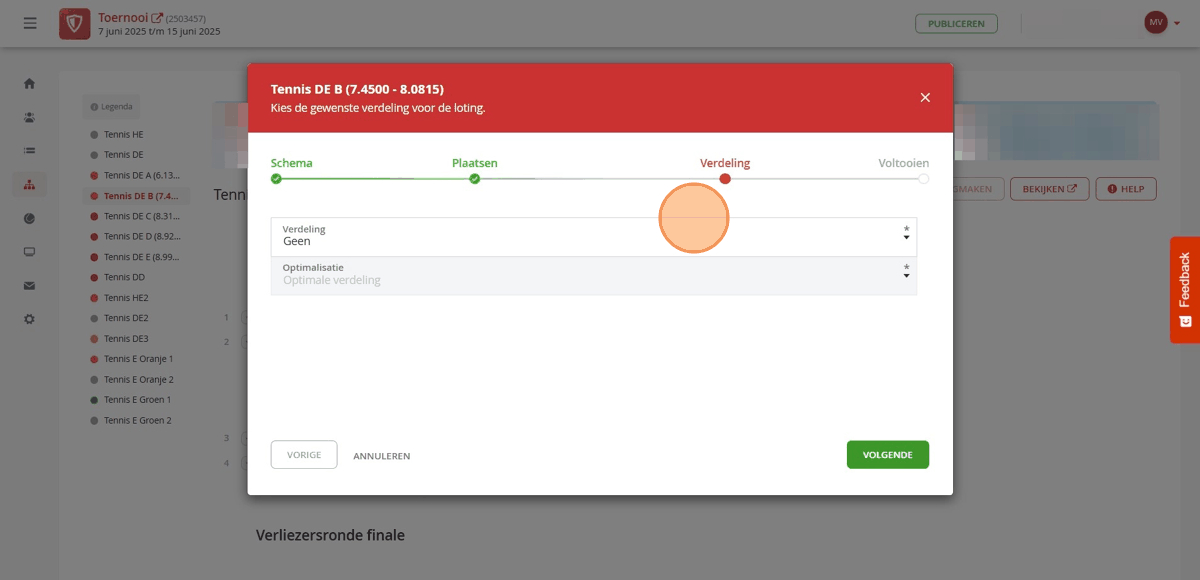
12. Je kan eventueel nog een verdeling maken, bijvoorbeeld door te kiezen om te verdelen op
club. Zo zorgt het programma dat ze spelers van een verschillende club zo veel mogelijk
tegen elkaar laten beginnen. Klik hierna weer op volgende.
13. Je krijgt nog een keer de loting met plaatsing te zien. Kies vervolgens op 'Opslaan'.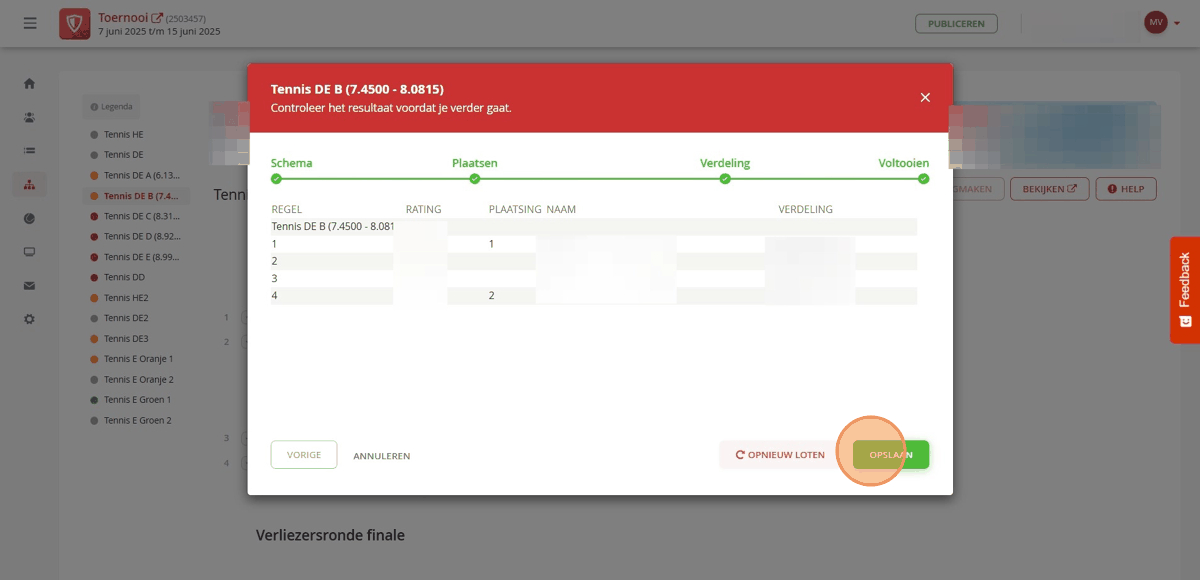
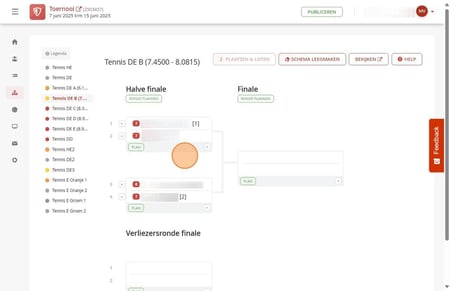
14. De spelers staan nu in het schema. De verliezers van de eerste ronde komen automatisch in
de verliezersronde te staan.
15. Het volgende wat we gaan toevoegen zijn pouletjes met een afvalschema als hoofdschema.
Ga weer naar een onderdeel en klik op 'Schema toevoegen'.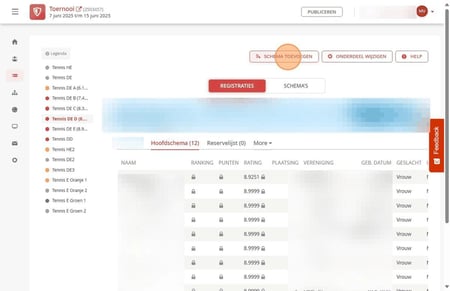
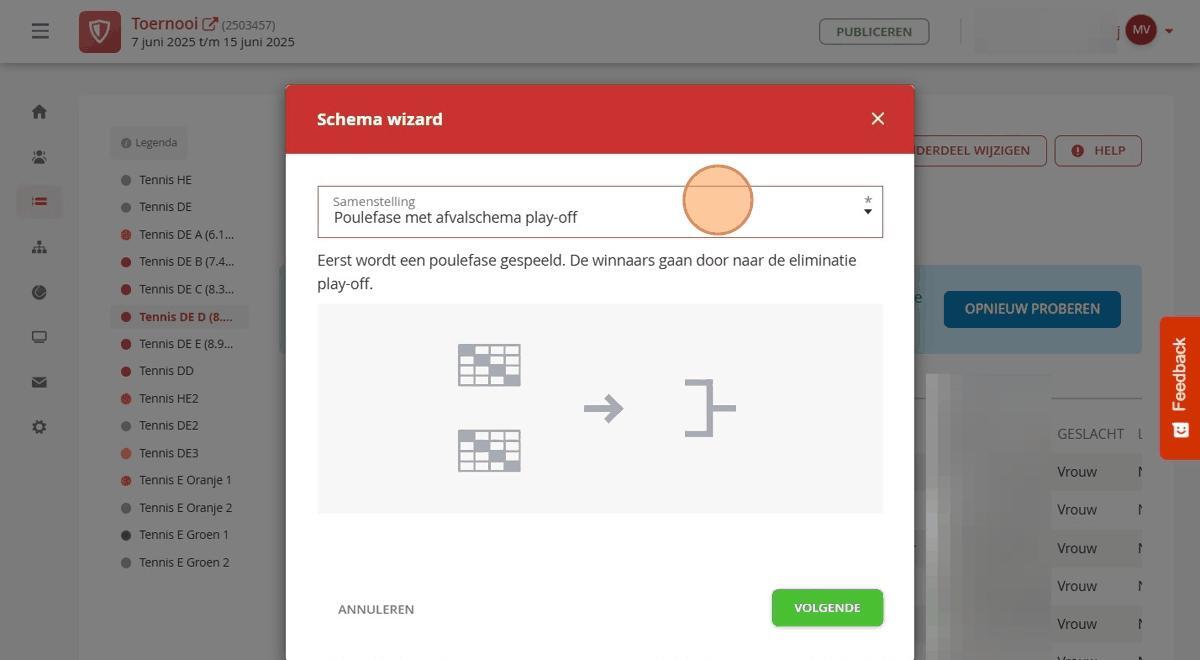
16. In dit schema speel je eerst de poules uit. Hierna gaan de winnaars of de nummer 1 en 2
door naar een afvalschema.
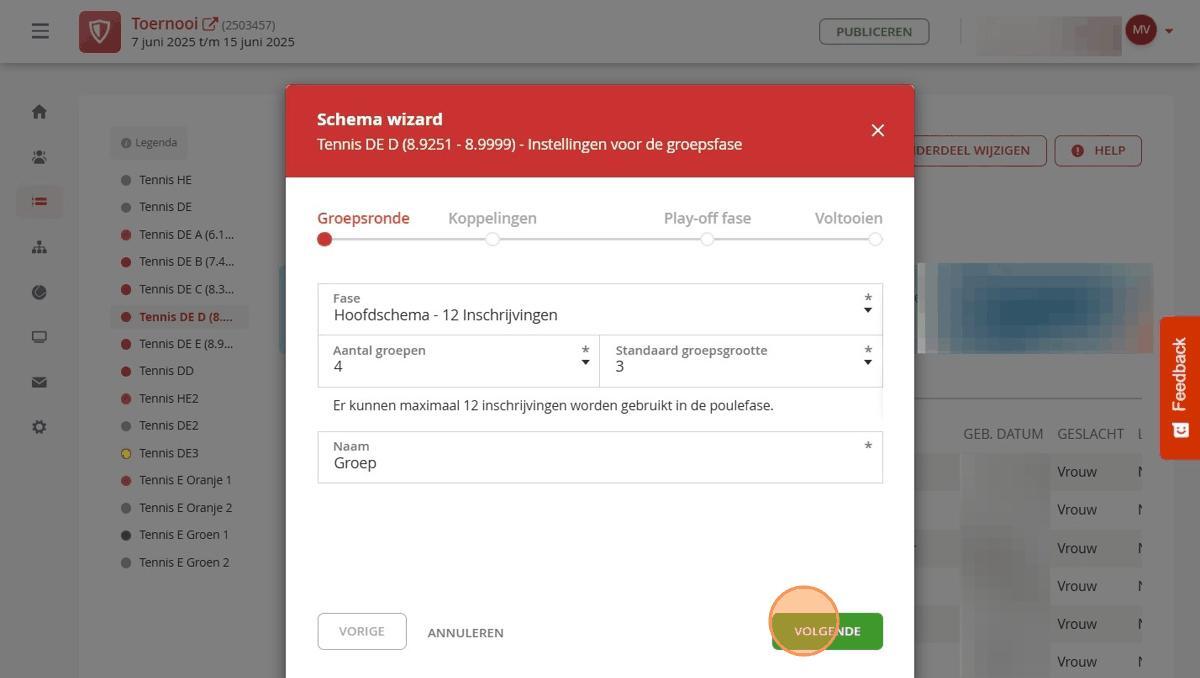
17. Hier kan je het aantal groepen instellen. Dit zijn het aantal poules dat wordt aangemaakt.
Ook kan je aangeven hoeveel spelers je in een groep wilt hebben door de standaard groepsgrootte aan te passen.
Klik vervolgens op 'Volgende'.
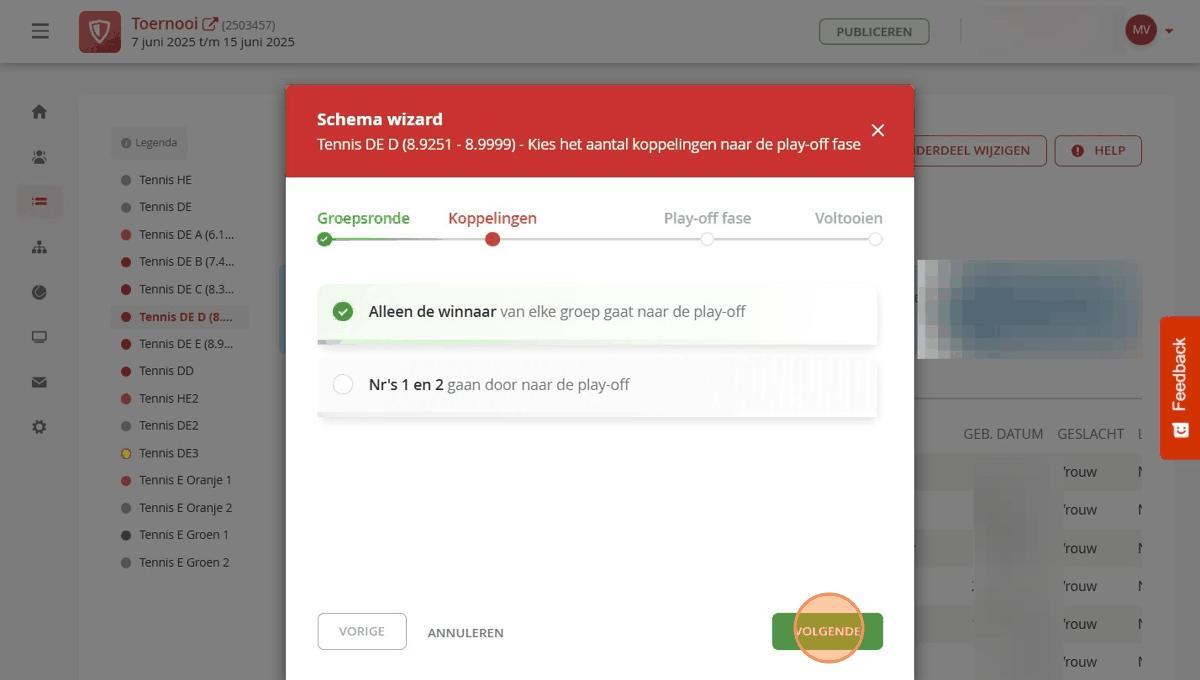
18. In dit scherm kan je kiezen of alleen de winnaar of ook de nummer 2 per poule doorgaat
naar het afvalschema. Een beste nummer 2 is niet mogelijk. Lees hiervoor het
toernooi reglement.
19. Omdat we 4 poules hebben en alleen de winnaars doorgaan maakt het systeem
automatisch een grootte van 4 aan. Hier klik je weer op 'Volgende'.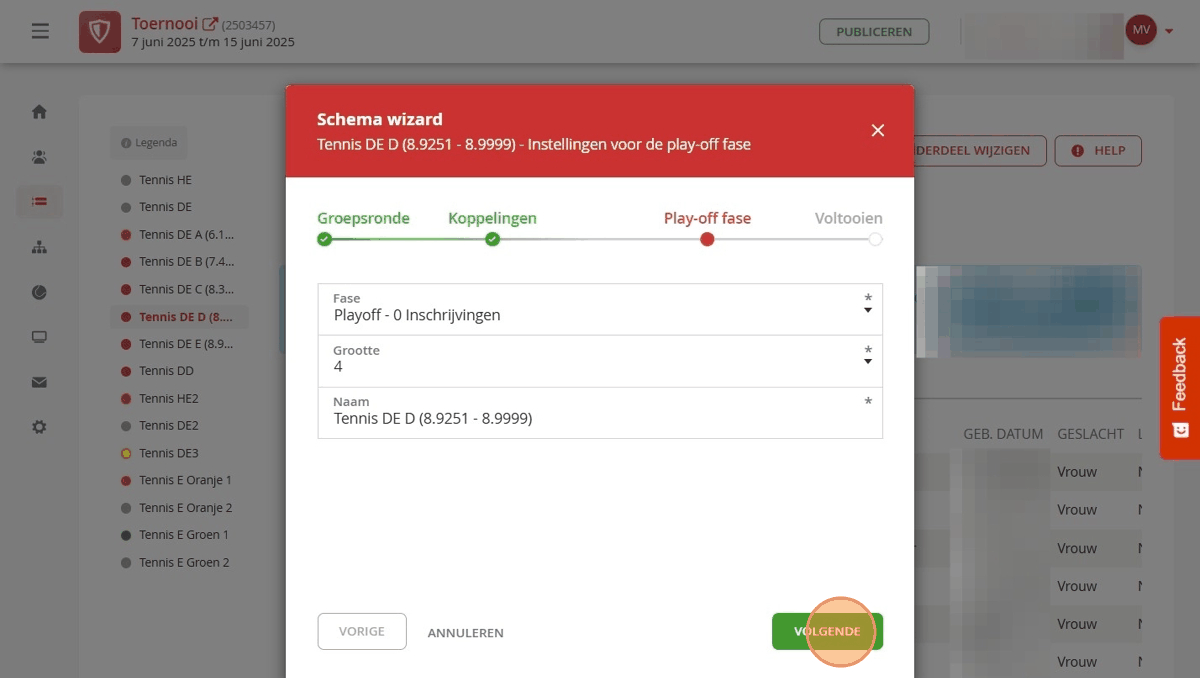
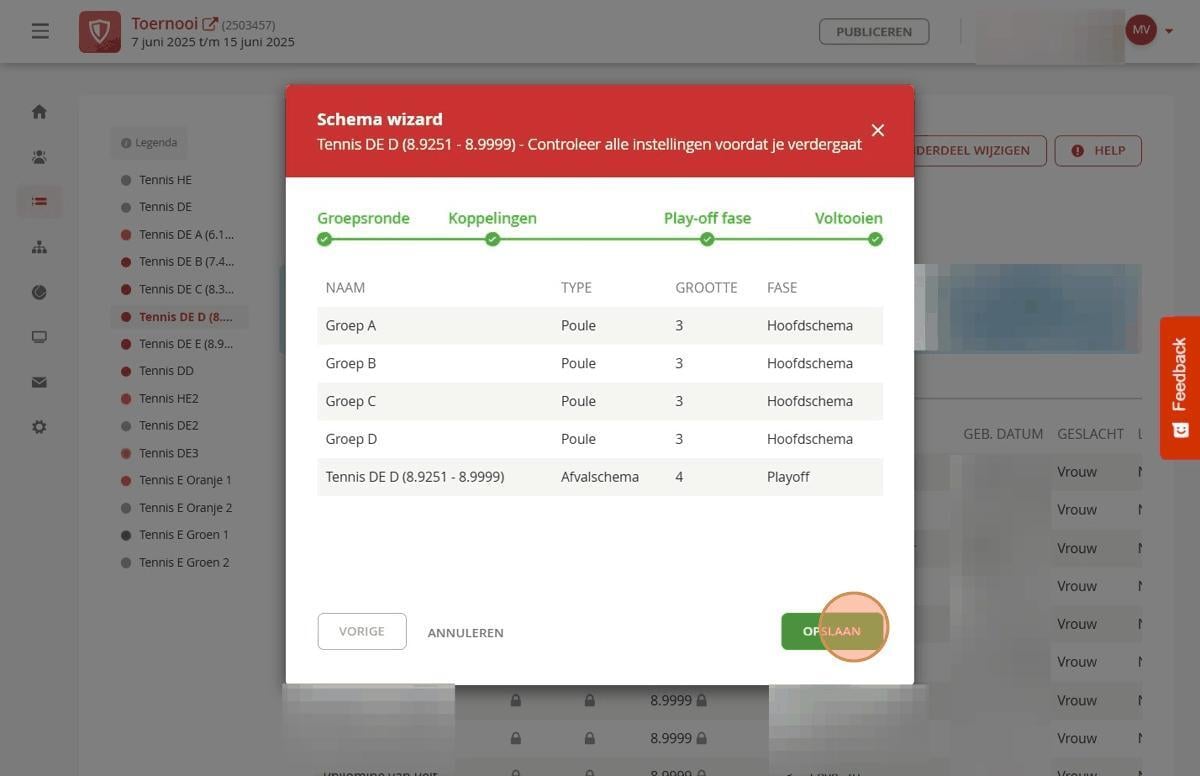
20. Hier kan je nog een keer de schema's controleren en vervolgens klik je op 'Opslaan'.
21. Om te plaatsen en loten klik je weer op 'Schema's'.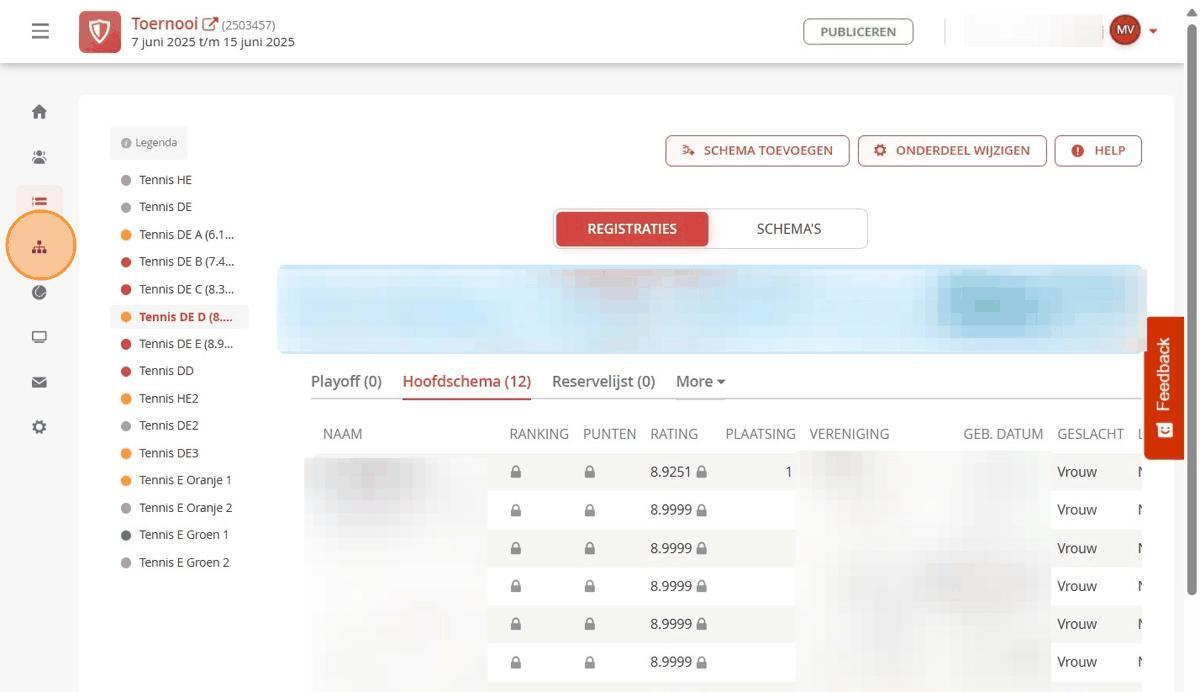
22. Klik hier weer op "Plaatsen & loten".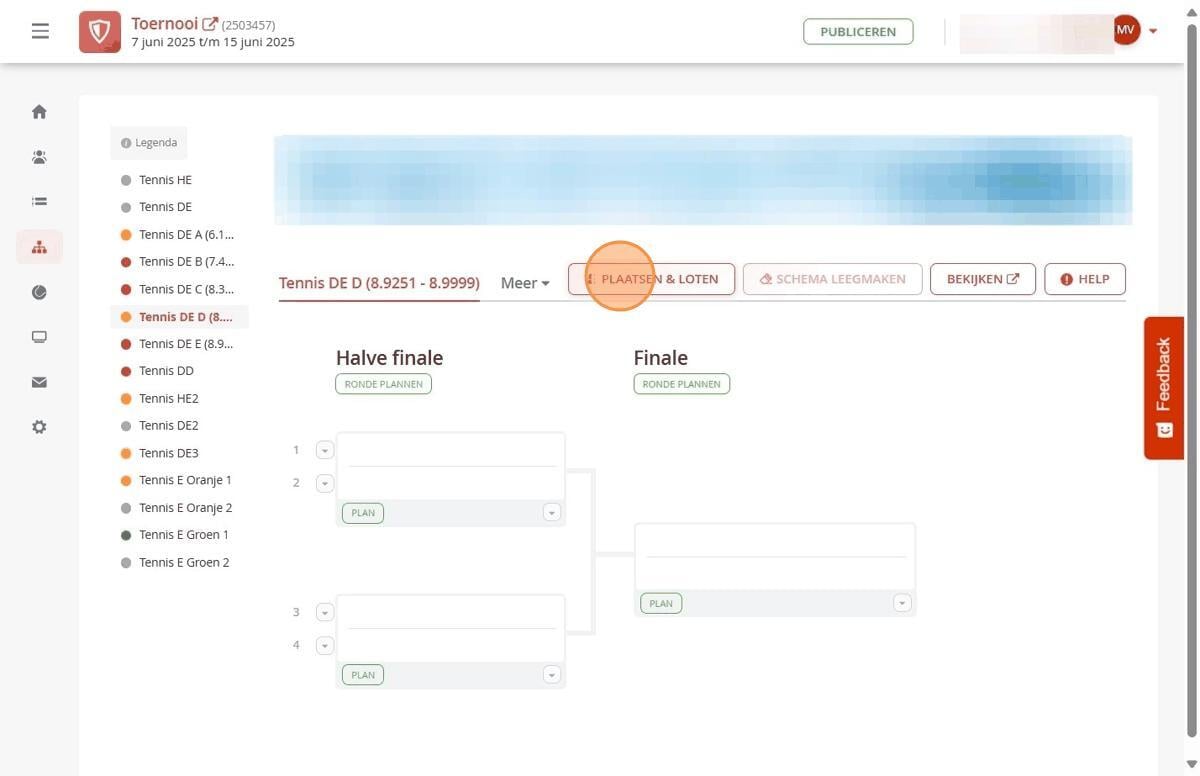
23. Hier krijg je te zien welke schema's worden geplaatst en geloot. Klik op "Volgende".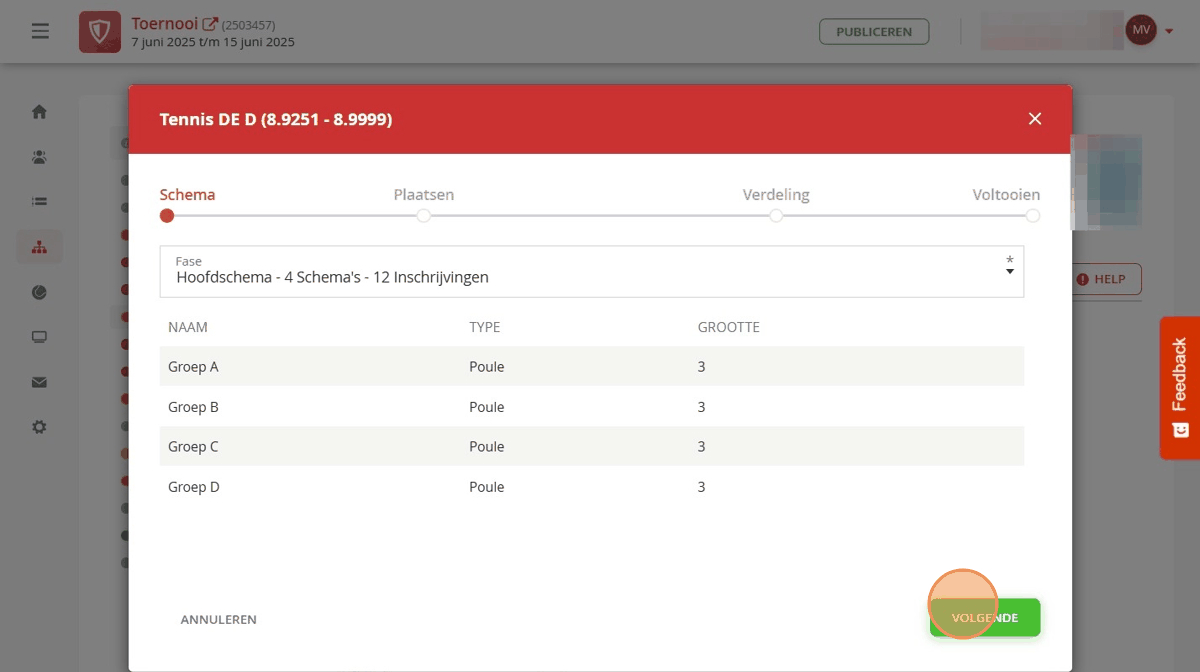
24. De plaatsing is gedaan, klik vervolgens weer op 'Volgende'.
25. Maak eventueel een verdeling en klik weer op "Volgende".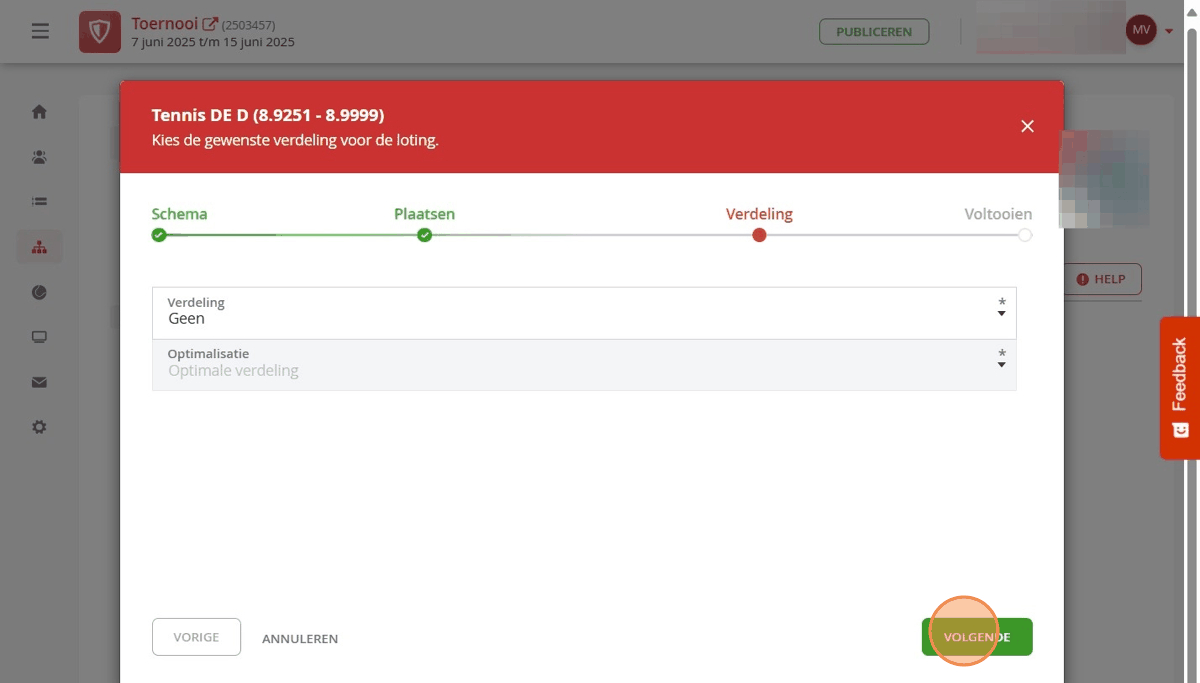
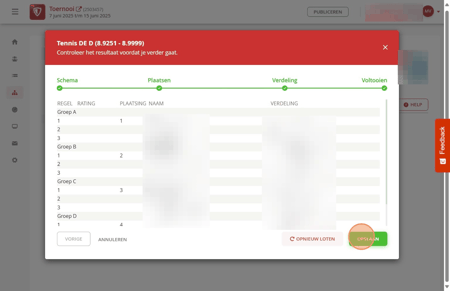
26. Hier kan je de loting zien. Let op dat je bij een poule evenveel mensen loot als dat er poules zijn.
27. De loting is nu zichtbaar. De wedstrijden kunnen worden gepland.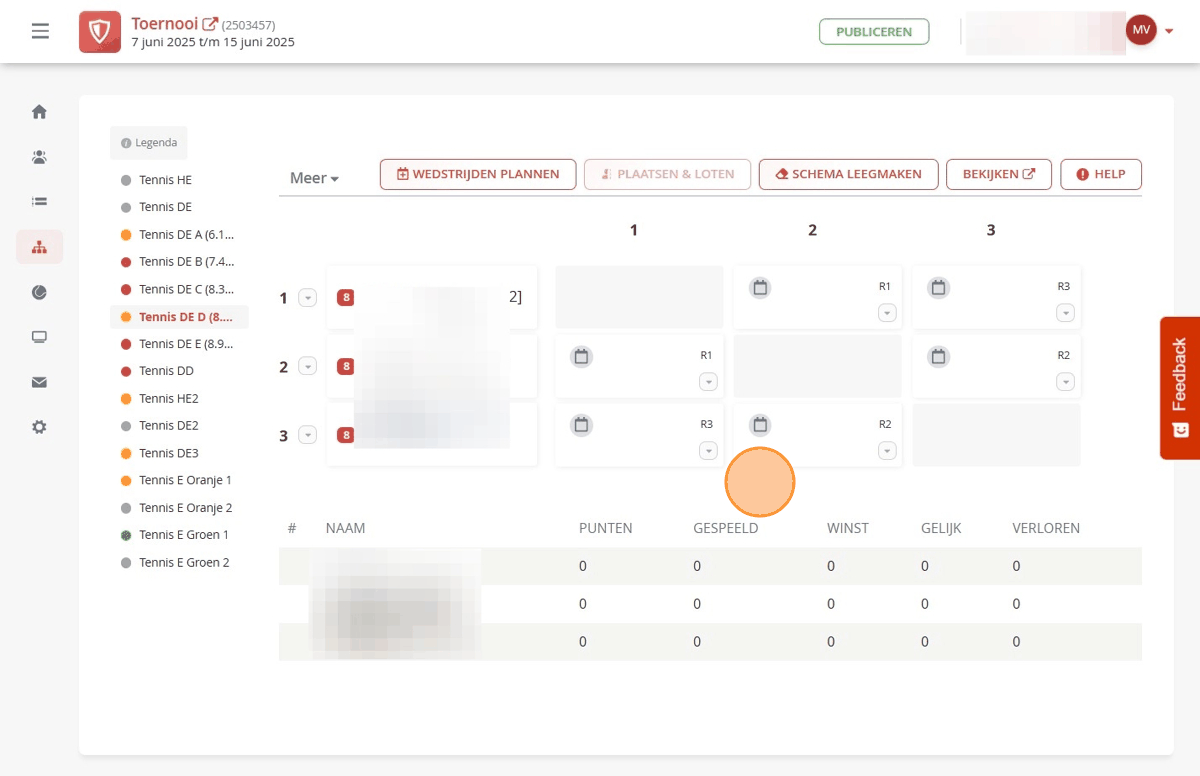
FAQ:
Kan ik de plaatsing of loting nog verwijderen?
- Zeker! Kijk hiervoor onze handleiding: Schema’s, loting en plaatsing verwijderen.
Tip: controleer altijd of de koppelingen van een poule naar een afvalschema goed staan. Dit kan
je zien aan de #Poule A in het afvalschema.