1. Open je toernooi in de online toernooiplanner
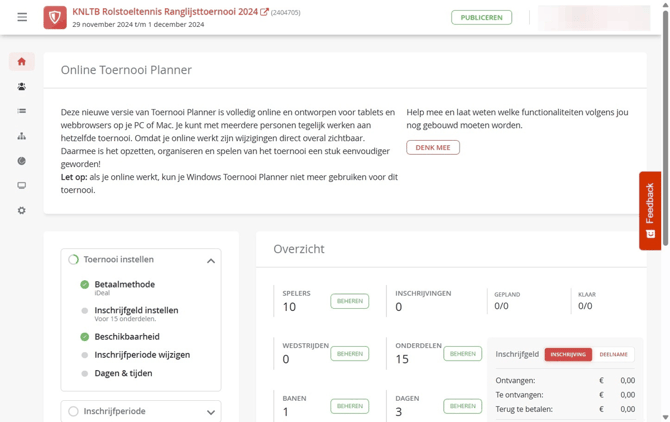
2. In deze handleiding doorlopen we de stappen vanaf het moment dat de inschrijvingen zijn
gesloten.
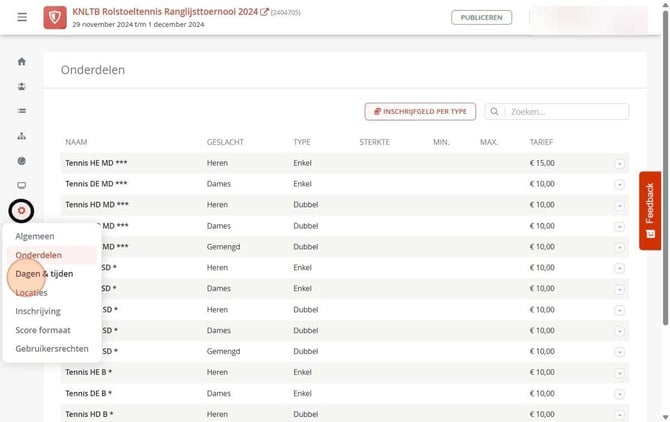
3. Onder het 'tandwieltje' kan je alles instellen voor je toernooi. Kies als eerst voor 'Dagen &
tijden'.
4. Klik op "Tijden beheren". Hier kan je alle tijden van je rondes toevoegen, aanpassen of
verwijderen. 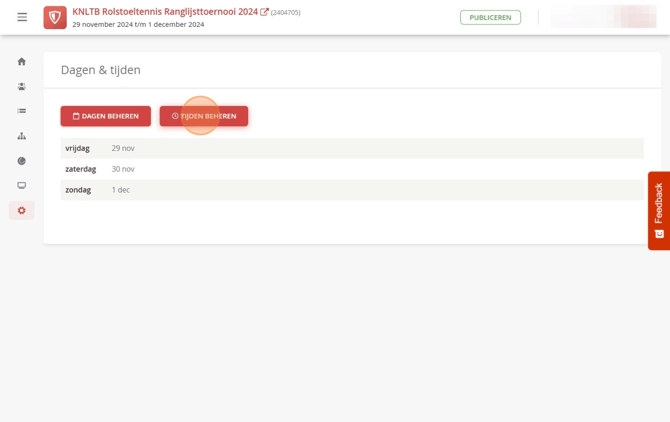
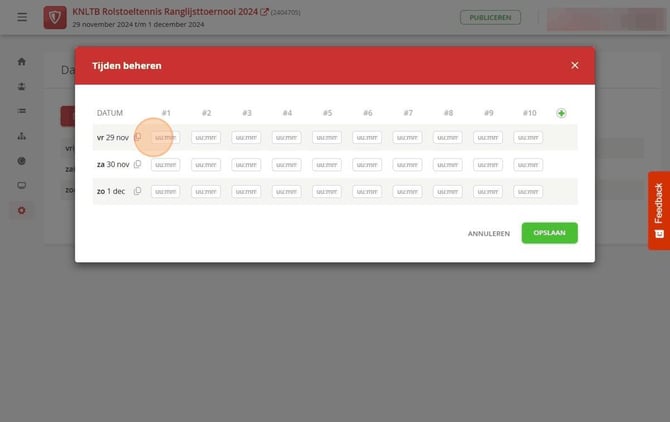
5. Vul hier een begin tijd in.
6. Via het groene plusje kan je tijden toevoegen. 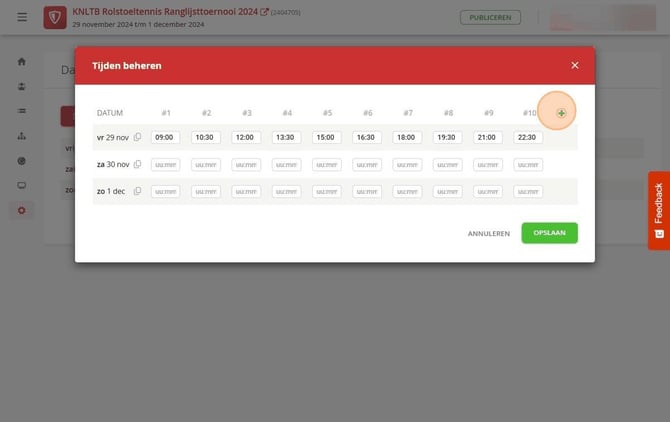
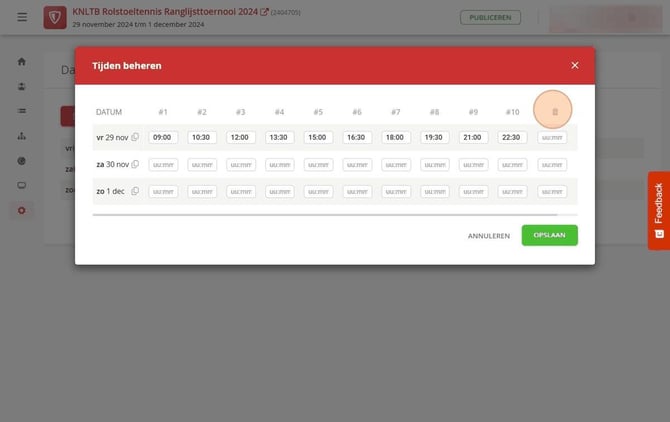
7. Deze kan je met het prullenbakje weer verwijderen.
8. Om de tijden te kopiëren naar andere dagen klik je op onderstaand icoon.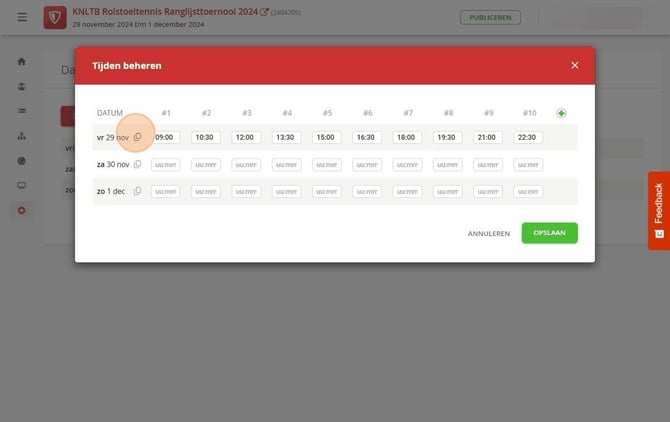
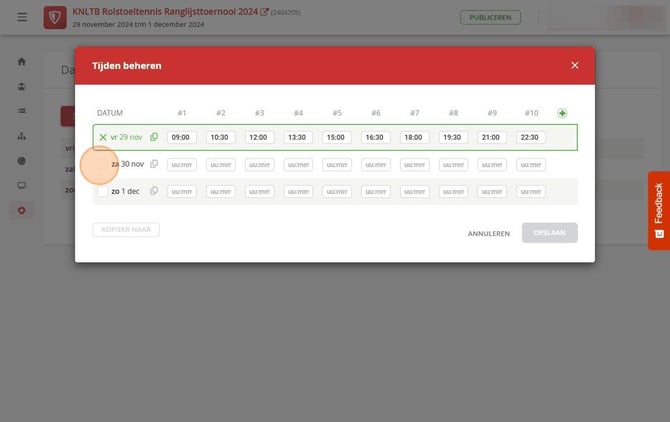
9. Vink vervolgens de dagen aan waarbij je dezelfde tijden wilt hanteren.
10. Klik vervolgens "Kopieer naar"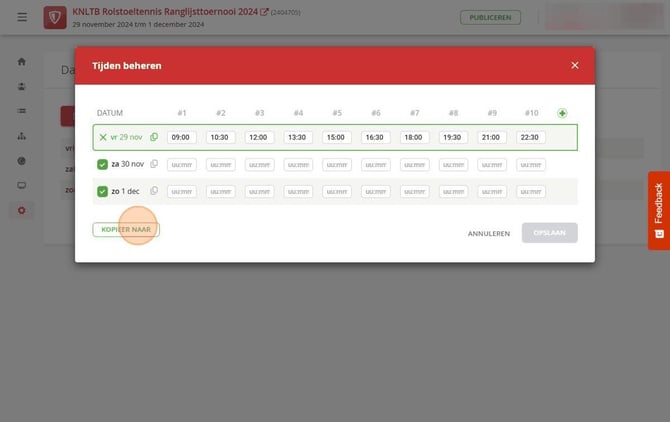
11. Klik vervolgens op "Opslaan"
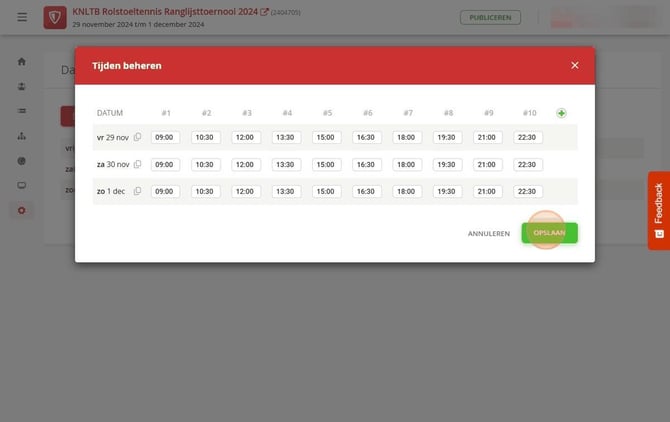
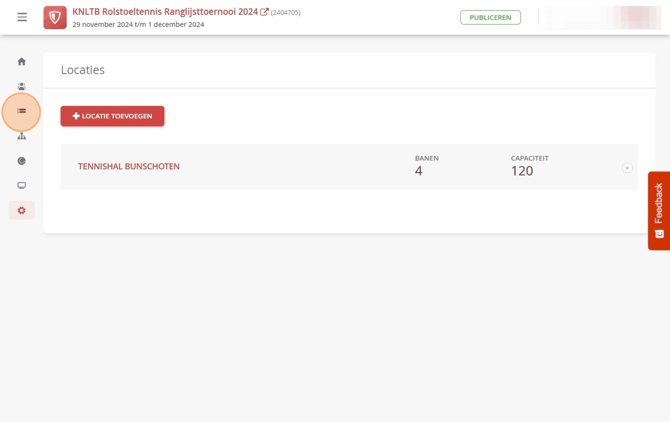
12. Je 'Dagen & tijden' zijn nu compleet. Ga vervolgens naar 'Locaties'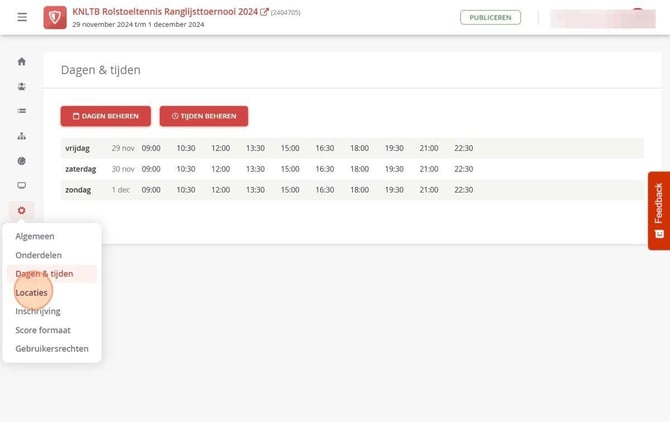
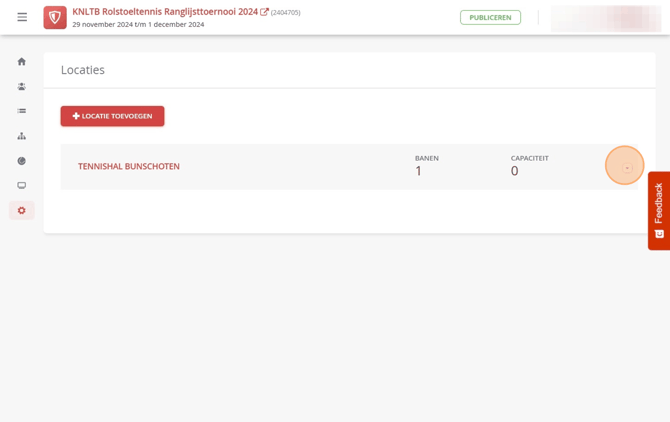
13. Klik op het pijltje rechts van het scherm.
14. Onder "Wijzigen" kan je banen toevoegen en verwijderen.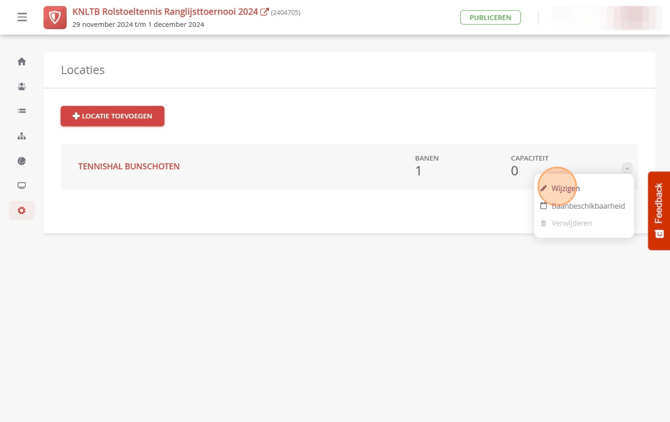
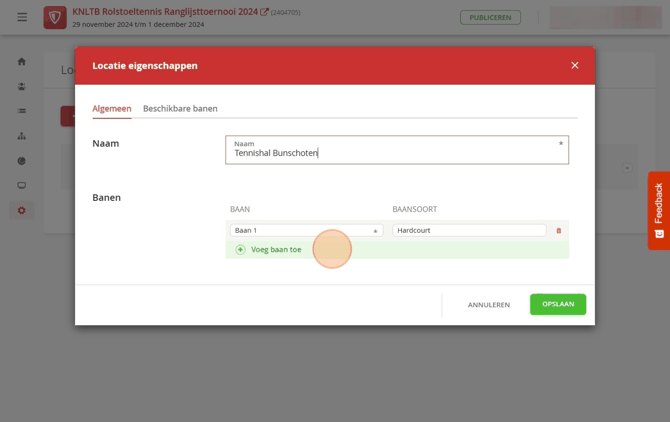
15. Klik op "Voeg baan toe".
16. Na het toevoegen van banen, kies je voor "Beschikbare banen" om je capaciteit oer tijd aan
te geven.
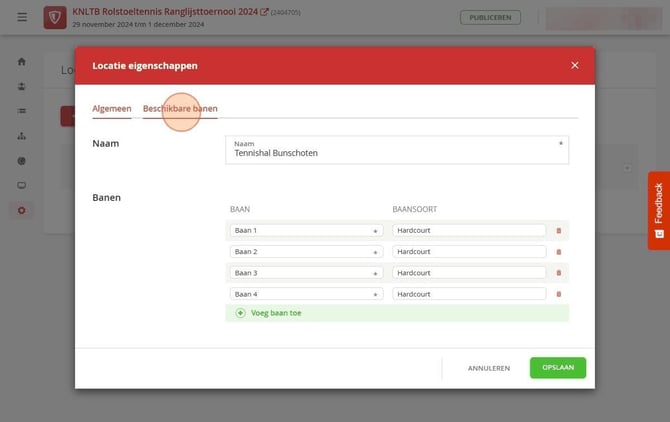
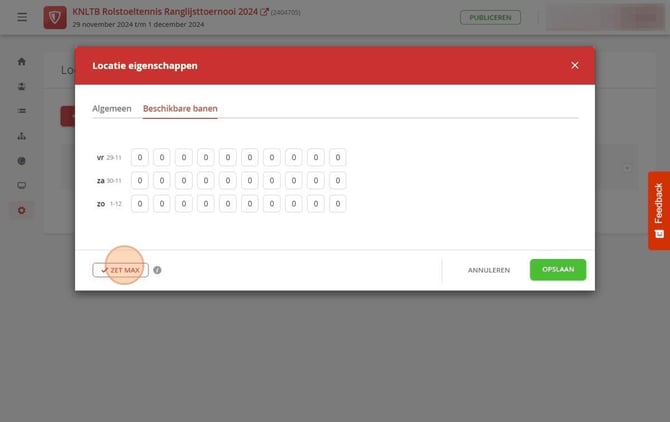
17. Klik hier op "Zet max" om je eerder ingevulde banen op ieder tijdstip te plaatsen. Je kan later nog per tijdstip het aantal banen aanpassen.
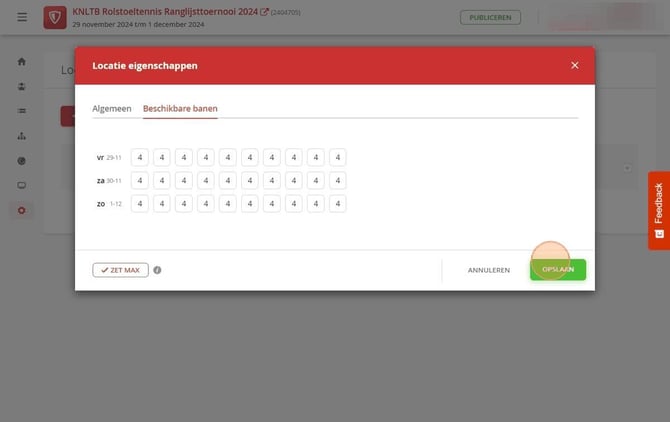
18. Klik op "Opslaan"
19. Nu je instellingen goed staan kan je de schema's aanmaken via "Indeling".
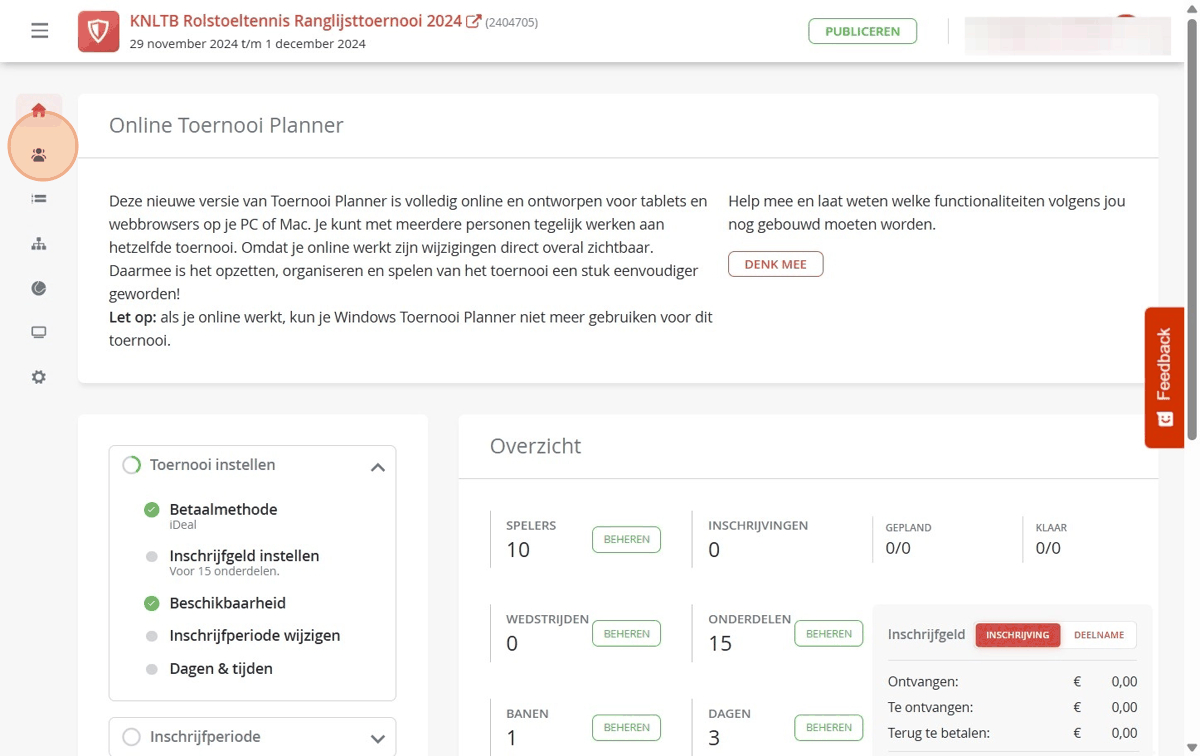
20. Om een speler een wildcard te geven kan je de speler aanvinken.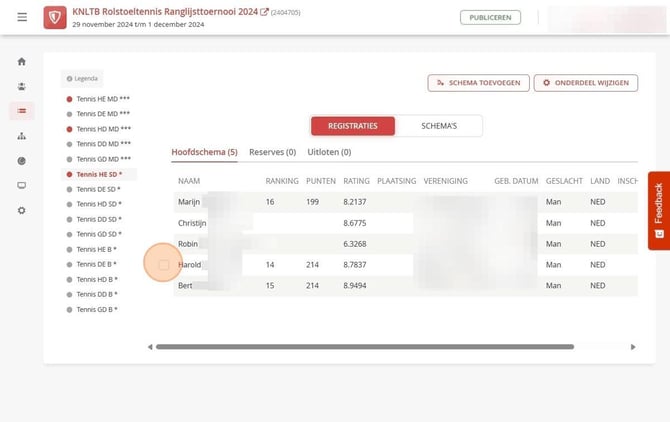
21. Kies vervolgens op "Verplaats naar (1)" om de speler naar het gewenste onderdeel te
verplaatsen.
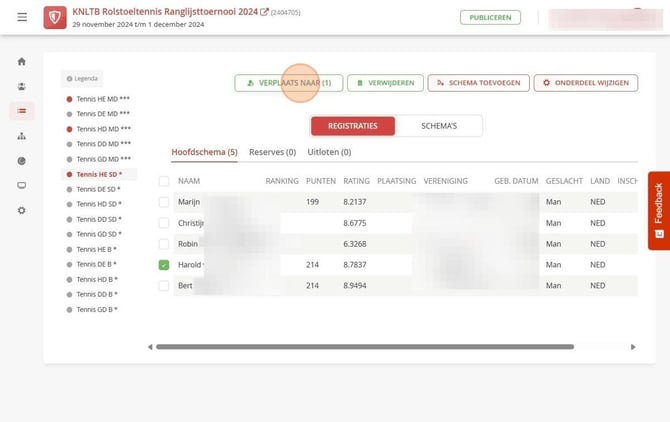
22. In dit geval geven we Harold een wildcard voor het onderdeel "Tennis HE MD ***".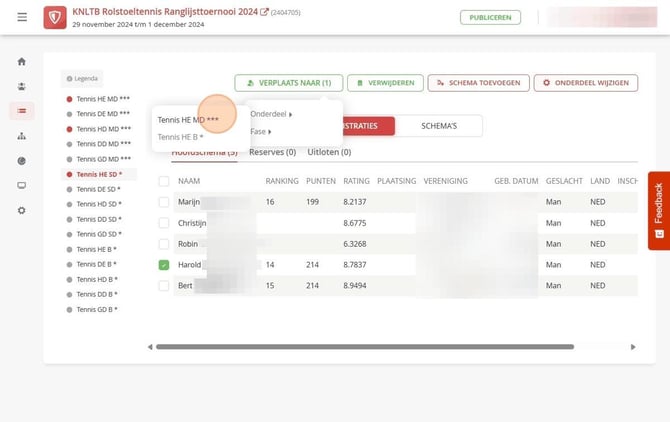
23. Wanneer je naar het onderdeel HE MD*** gaat zie je Harold ertussen staan. In de SD is hij
nu verwijderd.
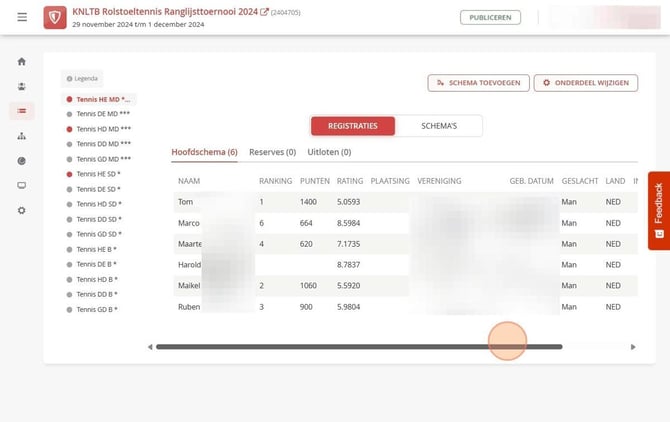
24. Wanneer je scherm niet groot genoeg is kan je het balkje gebruiken om de pijltjes achter de
namen van de spelers te kunnen zien. 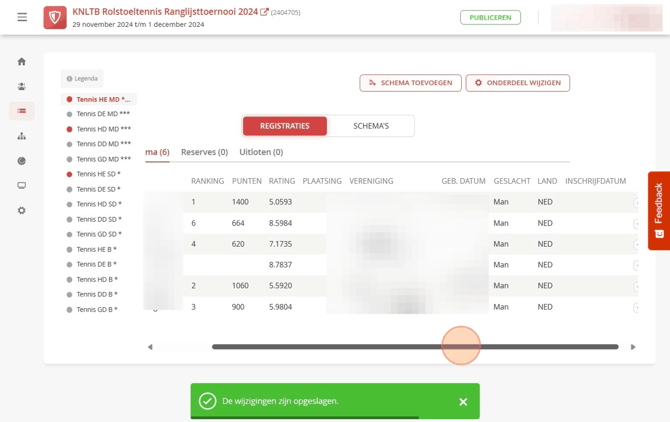
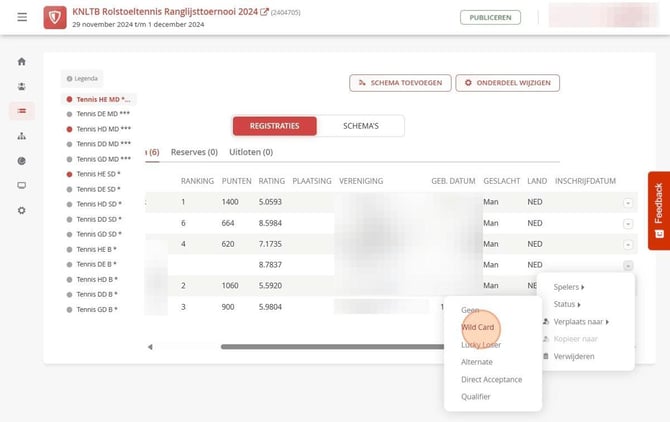
25. Hier kan je de speler de status "Wild Card" geven.
26. De volgende stap is het aanmaken van een schema. Klik op "Schema toevoegen"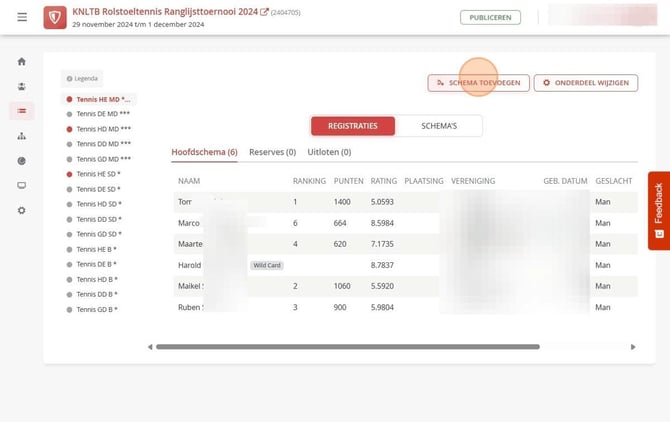
27. Wij maken in dit geval een afvalschema aan. Hier kan je ook kiezen voor de overige samenstellingen zoals poules.
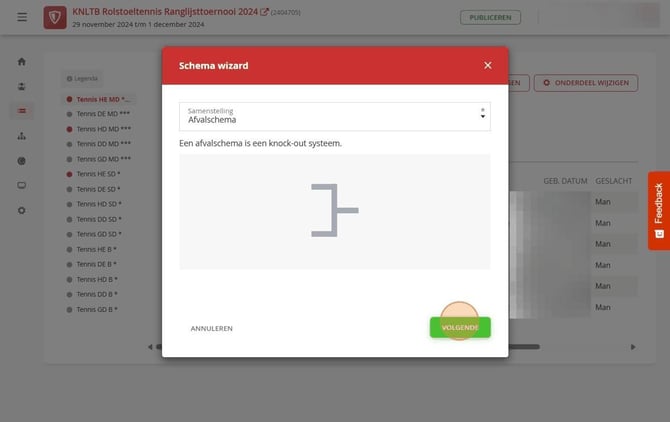
28. Klik op ''volgende''.
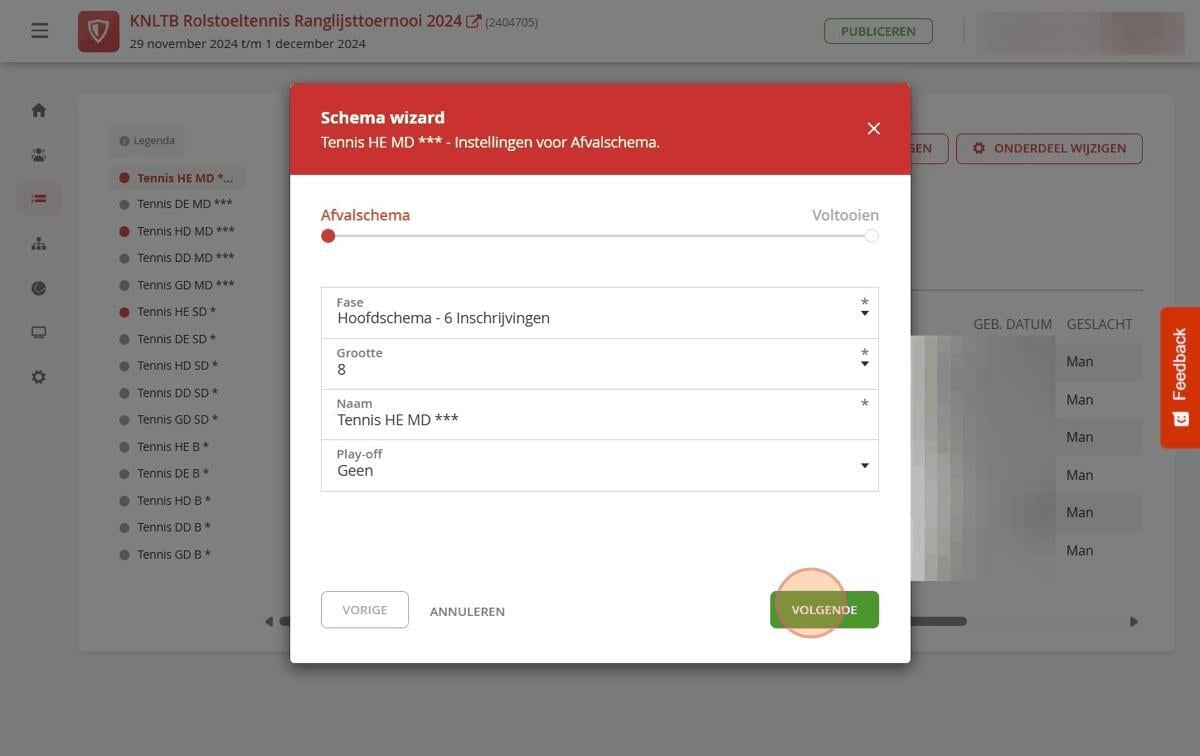
29. Vervolgens op ''Opslaan''.
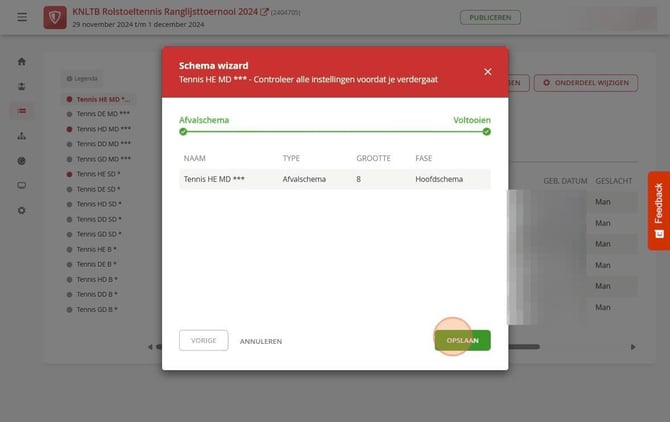
30. Je kan de plaatsen en loten door te klikken op "Schema's".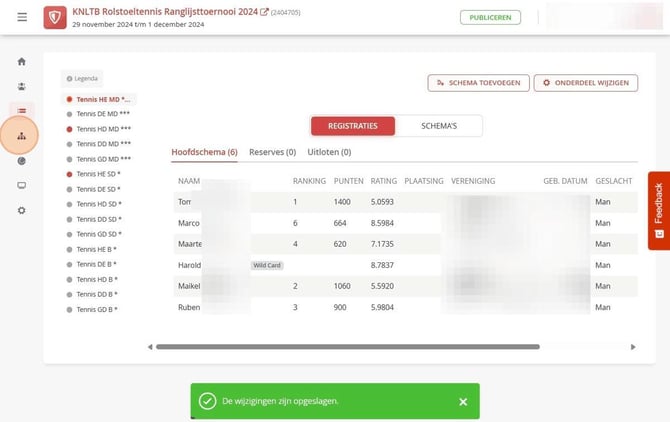
31. Klik vervolgens op "Plaatsen & loten"
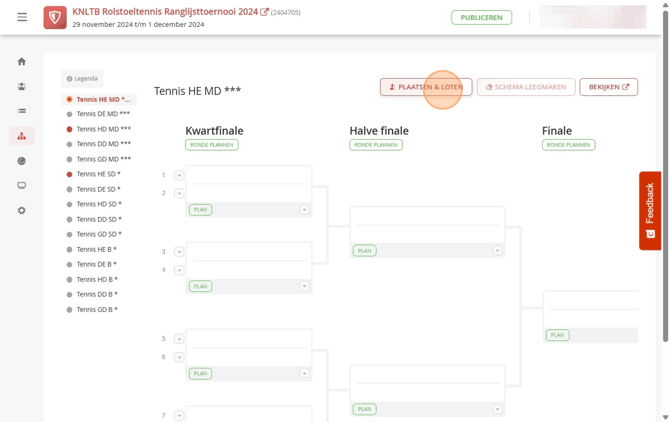
32. Klik op "Volgende"
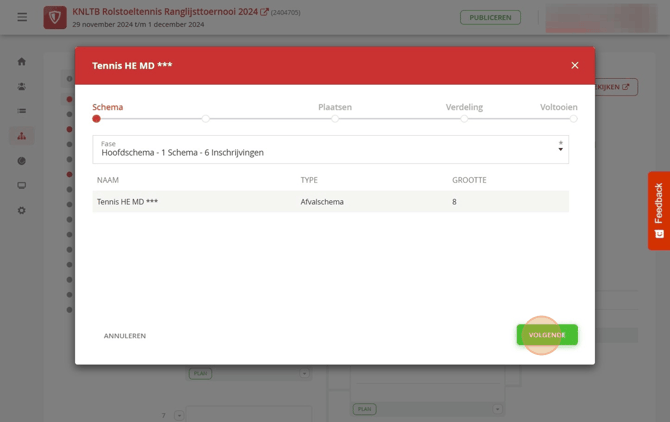
33. Let op dat de sortering staat op Ranglijst.
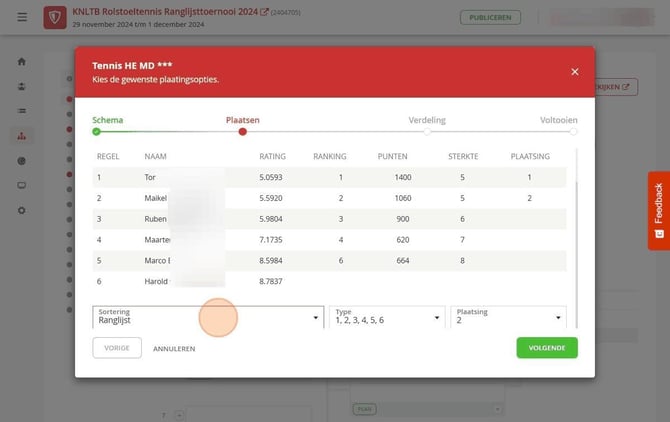
34. De plaatsing is 2. Klik vervolgens op ''Volgende''. 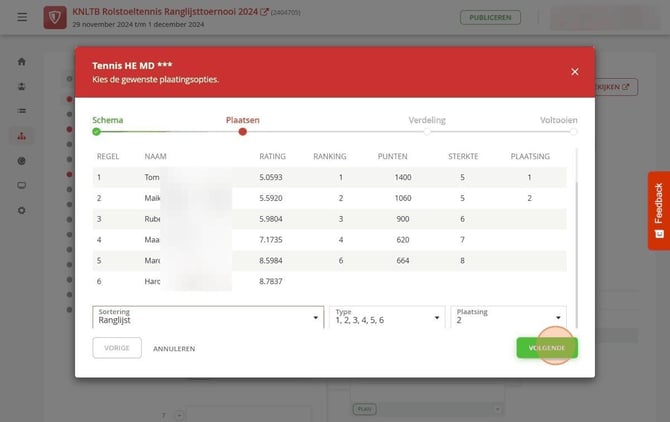
35. Klik nogmaals op "Volgende".
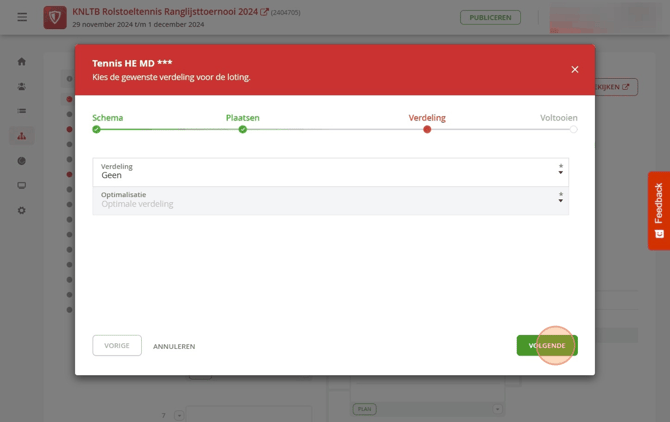
36. Hier kan je de loting zien. Klik vervolgens weer op "Opslaan".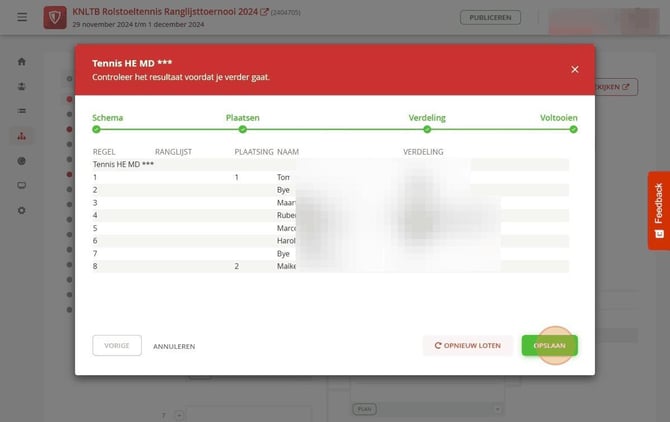
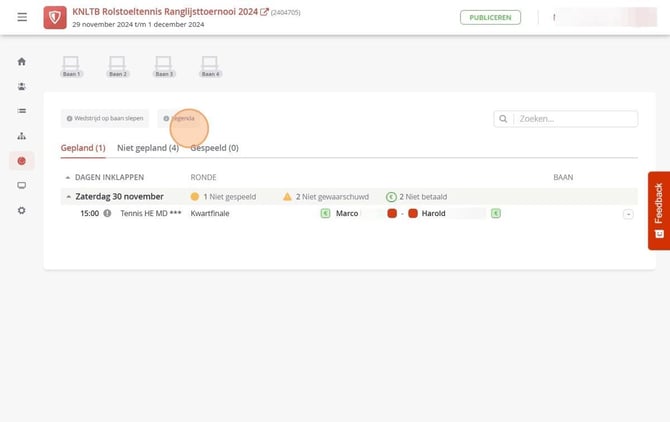
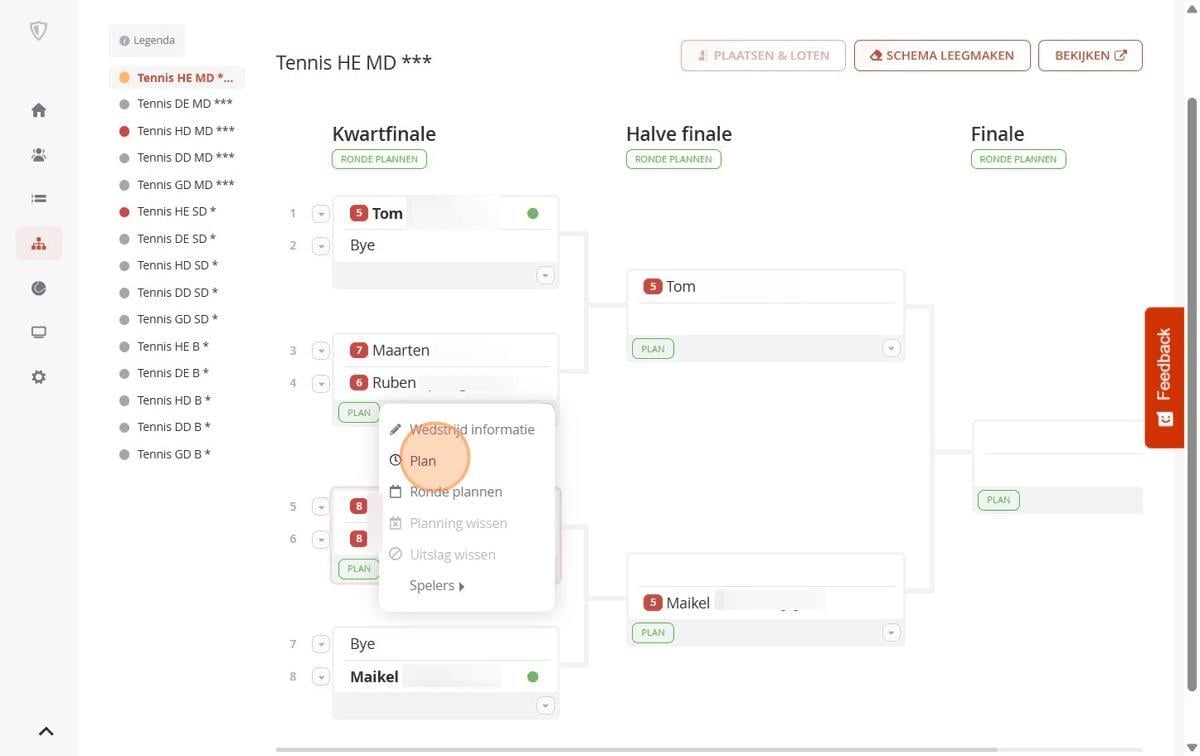
37. Hier kan je de wedstrijden plannen.
38. Je ziet nu ook de datum en tijd erbij staan. 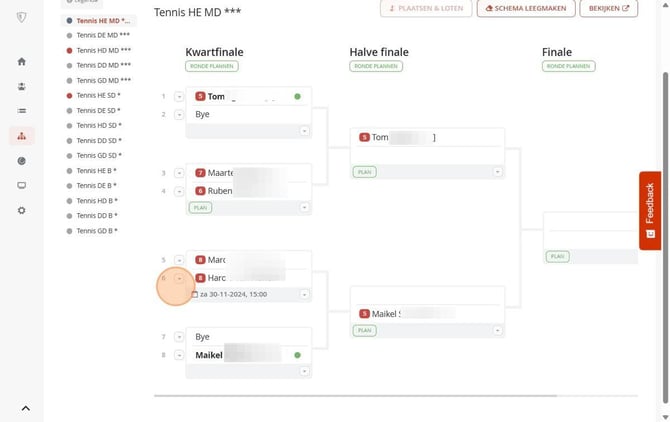
39. Je kan ook de wedstrijden zien onder het tabblad "Wedstrijden"
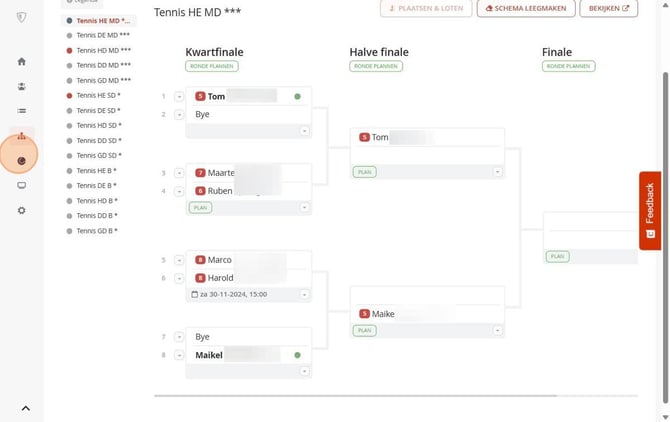
40. Hier zie je ook de wedstrijd staan.