
Avec Match Control, vous organisez votre tournoi depuis votre téléphone. Vous n'avez pas besoin d'être devant un ordinateur. Tout ce que vous faites s'affiche immédiatement dans l'Online Tournament Planner.
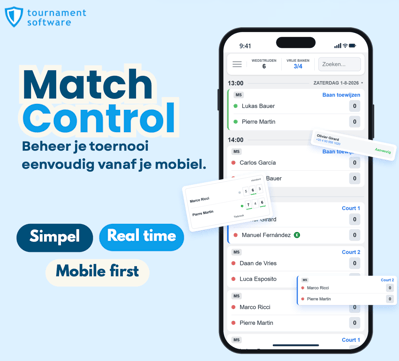
Vous pouvez l'utiliser pour quatre choses :
- Voir qui est présent.
- Planifier un match sur un court.
- Encaisser les paiements.
- Saisir les résultats.
Comment y accéder ?
Êtes-vous le directeur du tournoi ou faites-vous partie du comité d'organisation ? Dans ce cas, vous pouvez utiliser Match Control.
- Rendez-vous sur mc.tournamentsoftware.com depuis votre téléphone.
- Connectez-vous.
- Votre tournoi y figure déjà. Vous n'avez rien à configurer.
En haut de la page, vous voyez le nombre de matchs et le nombre de courts disponibles. Utilisez le champ de recherche pour trouver rapidement un joueur.
Étape 1 : Qui est présent ?
Un joueur est-il arrivé ? Dans ce cas, marquez-le comme présent.
- Appuyez sur le nom du joueur.
- Une fenêtre s'affiche avec la liste des joueurs participant à ce match.
- Appuyez sur « Absent » à côté du joueur. Le statut devient vert : « Présent ».
- Appuyez sur « OK ».
Vous savez désormais à tout moment qui est présent. Un point vert à côté d'un nom signifie : ce joueur est présent. Un point rouge signifie : pas encore.
Étape 2 : Attribuer un match à un court
Un match est-il prêt à commencer ? Dans ce cas, attribuez-lui un terrain.
- Appuyez sur « Attribuer un court » à côté du match.
- Vous voyez tous les courts. Les courts verts avec la mention « LIBRE » sont disponibles. Les rouges sont occupés.
- Appuyez sur un court libre.
- Appuyez sur « Fermer ».
Le match figure-t-il déjà dans le Planificateur de tournois en ligne ? Vous le verrez immédiatement dans la fenêtre. Il vous suffit de confirmer.
Le match ne doit finalement pas avoir lieu sur ce terrain ? Appuyez sur « Libérer le terrain ». Le terrain est alors à nouveau disponible.
Étape 3 : Encaisser le paiement
Un joueur doit-il encore régler ses frais d'inscription ? Dans ce cas, vous verrez un symbole € vert à côté de son nom. La fenêtre de l'étape 1 indique le montant qu'il lui reste à payer.
- Appuyez sur le nom du joueur.
- Appuyez sur le bouton vert « Payer ».
- Un code QR s'affiche sur votre écran.
- Le joueur scanne le code avec son propre téléphone et effectue le paiement.
- Appuyez sur « Fermer ».
Attention : le résultat ne peut être enregistré qu’une fois que le joueur a effectué le paiement.
Étape 4 : Saisir le résultat
Le match est-il terminé ? Dans ce cas, saisissez le résultat.
- Appuyez sur le score à côté du match (il indique initialement 0 ).
- Pour chaque set, indiquez le nombre de jeux remportés par chaque joueur. Par exemple : 5-7, 6-4, 3-6.
- Appuyez sur OK.
Le résultat s'affiche immédiatement dans le Planificateur de tournois en ligne.
Le match n’est pas encore tout à fait terminé ? Dans ce cas, sélectionnez sous « Statut du score » ce qui s’est passé :
|
Choix |
Qu'est-ce que cela signifie ? |
|---|---|
|
Normal |
Le match s'est déroulé normalement. |
|
Forfait |
Un joueur ne s'est pas présenté. L'autre joueur remporte la victoire. |
|
Abandon |
Un joueur a abandonné en cours de match. |
|
Disqualification |
Un joueur n'est plus autorisé à jouer. |
|
Match non disputé |
Le match n'a pas eu lieu. |
Bientôt disponible
Bientôt, vous pourrez également envoyer des messages aux joueurs via WhatsApp et par SMS depuis Match Control. Cette fonctionnalité n'est pas encore disponible.